
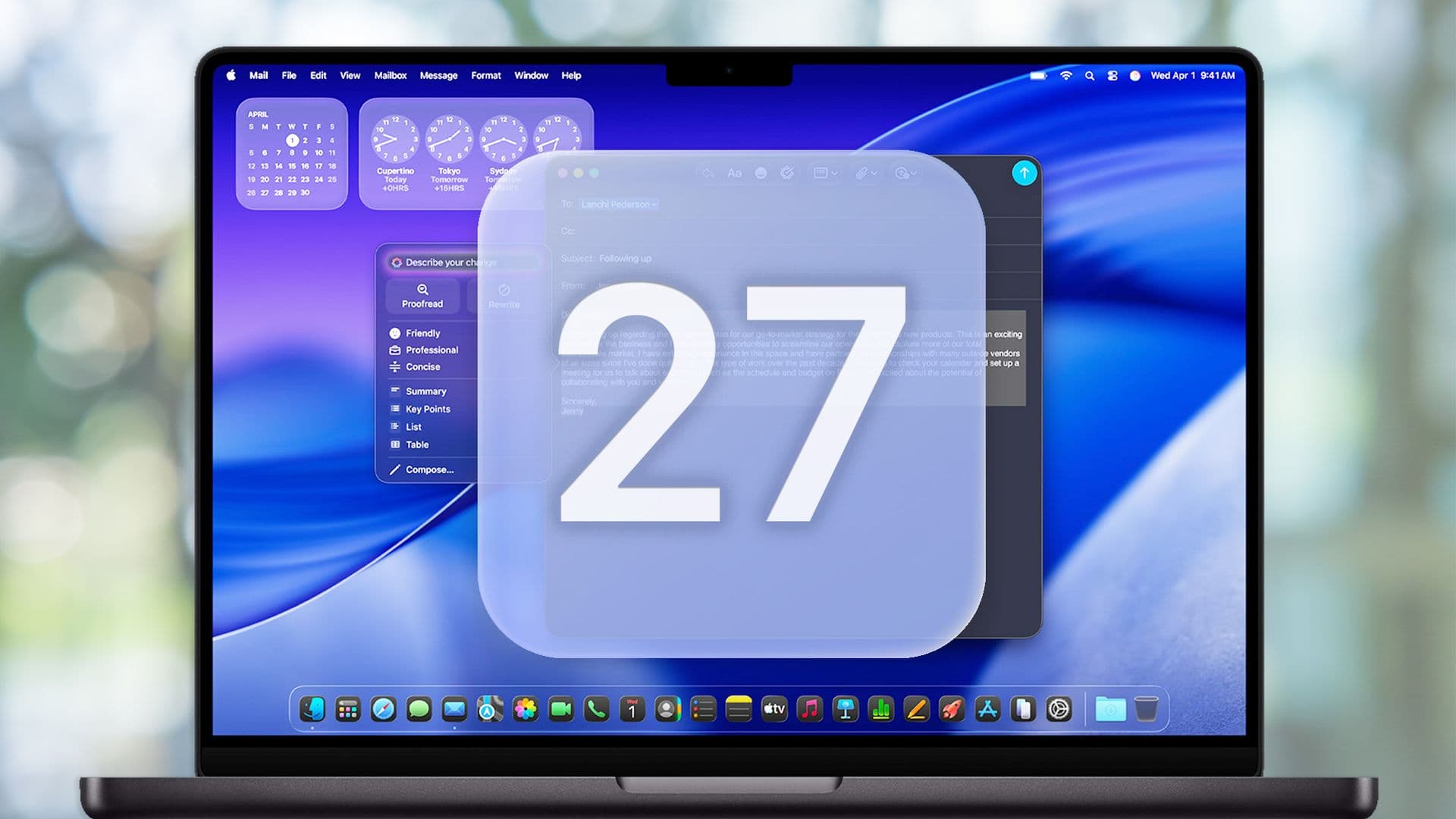
اگر اخیراً مک (Mac) خود را به macOS 27 بروزرسانی کردهاید و متوجه کاهش فضای ذخیرهسازی در دسترس خود شدهاید، هوش مصنوعی اپل (Apple Intelligence) ممکن است بیشتر از آنچه تصور میکنید فضا اشغال کرده باشد.
کاربران مک در ردیت (Reddit) و هاکر نیوز (Hacker News) گزارش دادهاند که چندین گیگابایت فایل مرتبط با هوش مصنوعی را روی دستگاههای خود کشف کردهاند و برخی کاربران ادعا میکنند داراییهای هوش مصنوعی محلی حدود 10 گیگابایت یا بیشتر فضا اشغال میکنند. این مقدار حجم قابل توجهی از فضای ذخیرهسازی را شامل میشود، بهویژه اگر یک مکبوک ایر 256 گیگابایتی (256GB MacBook Air) یا مک مینی (Mac mini) داشته باشید.
دلیل وجود این فایلها مشخص است. هوش مصنوعی اپل (Apple Intelligence) بهطور کامل در ابر (Cloud) اجرا نمیشود. برخی از ویژگیهای هوش مصنوعی اپل به مدلهایی متکی هستند که مستقیماً روی مک شما ذخیره و پردازش میشوند که برای حریم خصوصی عالی است، اما لزوماً برای فضای ذخیرهسازی در دسترس شما چندان مناسب نیست.
و اگر از هوش مصنوعی اپل (Apple Intelligence) استفاده نمیکنید، ممکن است بهحق تعجب کنید که چرا این فایلها اصلاً باید روی درایو حالت جامد (SSD) شما بنشینند. در ادامه بررسی میکنیم که چه اتفاقی در حال رخ دادن است، چگونه مک خود را بررسی کنید و چه کاری میتوانید با خیال راحت انجام دهید.
چرا هوش مصنوعی اپل در مک من فضا اشغال میکند؟
یکی از نکات فروش بزرگ هوش مصنوعی اپل (Apple Intelligence) حریم خصوصی است. اپل بهجای ارسال تمام کارهای شما به یک سرور راه دور، میتواند برخی از کارهای هوش مصنوعی را مستقیماً روی دستگاههای سازگار انجام دهد. اما این امر مستلزم دانلود مدلهای هوش مصنوعی روی مک شما است.
معماری جدید هوش مصنوعی اپل (Apple Intelligence) شامل AFM 3 Core، یک مدل ۳ میلیارد پارامتری روی دستگاه، در کنار یک مدل چندوجهی قدرتمندتر به نام AFM 3 Core Advanced است. سایر ویژگیهای هوش مصنوعی اپل (Apple Intelligence) میتوانند در صورت نیاز به توان پردازشی بیشتر، از زیرساخت رایانش ابری خصوصی اپل (Private Cloud Compute) استفاده کنند.
نقطه ضعف تمام آن پردازشهای روی دستگاه این است که خود مدلها به جایی برای زندگی نیاز دارند.
سیستمعامل مکاواس (macOS) بسیاری از این منابع را به عنوان داراییهای سیستمی مدیریت میکند، که میتواند تشخیص دقیق اینکه چه چیزی از فضای ذخیرهسازی شما استفاده میکند را دشوار سازد. ممکن است به سادگی متوجه افزایش میزان فضای اختصاص داده شده به بخش دادههای سیستم (System Data) شوید.
ابتدا فضای ذخیره سازی مک خود را بررسی کنید
قبل از تغییر دادن هر چیزی، ارزش دارد بررسی کنید که آیا واقعاً فضای ذخیرهسازی شما رو به اتمام است یا خیر.
- روی منوی اپل (Apple menu) در گوشه بالا سمت چپ کلیک کنید.
- گزینه تنظیمات سیستم (System Settings) را انتخاب کنید.
- بخش عمومی (General) را انتخاب کنید.
- روی فضای ذخیرهسازی (Storage) کلیک کنید.
- به مکاواس (macOS) لحظهای فرصت دهید تا همه چیز را محاسبه کند.
فضای ذخیرهسازی خود را خواهید دید که به دستههایی مانند برنامهها (Applications)، اسناد (Documents)، عکسها (Photos) و دادههای سیستم (System Data) تقسیم شده است.
متأسفانه، مکاواس (macOS) ورودی مرتبی تحت عنوان «مدلهای هوش مصنوعی اپل: 10 گیگابایت» ارائه نمیدهد، بنابراین دسته بزرگ دادههای سیستم بهطور خودکار به این معنا نیست که هوش مصنوعی اپل (Apple Intelligence) مسئول آن است.
با این حال، توجه داشته باشید که در حال حاضر چقدر فضای ذخیرهسازی رایگان دارید. این کار قبل از ایجاد هرگونه تغییری به شما یک مبنای مقایسه میدهد.
چگونه هوش مصنوعی اپل را خاموش کنیم
اگر از هوش مصنوعی اپل (Apple Intelligence) استفاده نمیکنید، امنترین قدم اول این است که به سادگی آن را خاموش کنید.
- تنظیمات سیستم (System Settings) را باز کنید.
- گزینه هوش مصنوعی اپل و سیری (Apple Intelligence & Siri) را انتخاب کنید.
- بخش هوش مصنوعی اپل (Apple Intelligence) را پیدا کنید.
- کلید آن را در حالت خاموش (Off) قرار دهید.
اگر از شما خواسته شد، تأیید کنید که میخواهید هوش مصنوعی اپل (Apple Intelligence) را غیرفعال کنید. همچنین میتوانید هوش مصنوعی سیری (Siri AI) را از این منو غیرفعال کنید اگر از آن استفاده نمیکنید.
انتظار نداشته باشید که فضای ذخیرهسازی رایگان شما بلافاصله پس از انجام این کار جهش کند. مکاواس (macOS) داراییهای سیستمی را بهطور خودکار مدیریت میکند و غیرفعال کردن هوش مصنوعی اپل (Apple Intelligence) به این معنا نیست که هر مدل دانلود شدهای لحظهای که کلید را تغییر میدهید ناپدید میشود.
من از حذف دستی هر چیزی از پوشههای سیستمی مکاواس (macOS) صرفاً برای مجبور کردن این موضوع خودداری میکنم.
درباره زمان صفحه نمایش یا Screen Time چطور؟
سیستمعامل مکاواس (macOS) همچنین محدودیتهایی را برای ویژگیهای هوش مصنوعی اپل (Apple Intelligence) و سیری (Siri) از طریق زمان صفحه نمایش (Screen Time) اعمال میکند.
به این مسیر بروید: تنظیمات سیستم > زمان صفحه نمایش > محتوا و حریم خصوصی (System Settings > Screen Time > Content & Privacy)
بسته به مک و تنظیمات خود، کنترلهایی را پیدا خواهید کرد که دسترسی به هوش مصنوعی اپل (Apple Intelligence) و ویژگیهای هوش مصنوعی مولد مرتبط را مدیریت میکنند. اگر میخواهید از دسترسی فردی که از مک استفاده میکند به ویژگیهای خاص هوش مصنوعی جلوگیری کنید، این محدودیتها میتوانند مفید باشند.
با این حال، من روی زمان صفحه نمایش (Screen Time) به عنوان یک روش تضمینی برای متوقف کردن همیشگی مکاواس (macOS) از دانلود دارایی سیستم مرتبط با هوش مصنوعی حساب نمیکنم. اپل این رابطه را چندان واضح بیان نمیکند.
برای بیشتر مردم، غیرفعال کردن خود هوش مصنوعی اپل (Apple Intelligence) مکان بهتری برای شروع است.
فایلهای هوش مصنوعی مکاواس را بهصورت دستی حذف نکنید
اینجاست که کار کمی پیچیده میشود. دستورات ترمینال (Terminal) را آنلاین پیدا خواهید کرد که ادعا میکنند مدلهای هوش مصنوعی دانلود شده اپل را بهصورت دستی حذف میکنند. برخی از روشها حتی شامل راهاندازی مجدد مک در حالت بازیابی (Recovery Mode) و حذف فایلها از دایرکتوریهای سیستمی مکاواس (macOS) است.
اما، من انجام این کار را توصیه نمیکنم. اینها داراییهای مدیریتشده توسط سیستم هستند و حذف فایلها از دایرکتوریهای محافظتشده مکاواس (macOS) میتواند مشکلات ناخواستهای ایجاد کند. همچنین هیچ تضمینی وجود ندارد که اگر سیستمعامل تشخیص دهد یک دارایی مورد نیاز است، مکاواس (macOS) دوباره آن را دانلود نکند.
صرفهجویی در چند گیگابایت اضافی ارزش از کار انداختن احتمالی چیزی در مکاواس (macOS) را ندارد.
اگر فضای ذخیرهسازی شما بهطور بحرانی کم است، بهتر است ابتدا از ابزارهای مدیریت فضای ذخیرهسازی داخلی اپل استفاده کنید.
هنوز فضای ذخیرهسازی گم شده است؟ ماشین زمان (Time Machine) را بررسی کنید
هوش مصنوعی اپل (Apple Intelligence) ممکن است تنها دلیل کمتر به نظر رسیدن فضای ذخیرهسازی در دسترس شما نباشد. اگر از ماشین زمان (Time Machine) استفاده میکنید، مکاواس (macOS) همچنین میتواند نسخههای پشتیبان محلی (Snapshots) را روی مک شما نگه دارد. این موارد به شما امکان میدهند حتی زمانی که درایو پشتیبان ماشین زمان (Time Machine) شما متصل نیست، فایلها را بازیابی کنید.
اپل بهطور معمول این فضای ذخیرهسازی را بهطور خودکار مدیریت میکند و فضای نسخه پشتیبان را در صورت نیاز برای استفاده در دسترس میداند.
این بدان معناست که میزان فضای ذخیرهسازی که مکاواس (macOS) گزارش میدهد گاهی اوقات میتواند گیجکننده باشد، بهویژه اگر اخیراً حجم زیادی از دادهها را حذف کردهاید و انتظار داشتهاید تعداد فضای خالی شما بلافاصله افزایش یابد.
با باز کردن ابزار دیسک (Disk Utility)، انتخاب ولوم مک خود و جستجوی نسخههای پشتیبان APFS میتوانید ببینید آیا نسخههای پشتیبان محلی وجود دارند یا خیر.
باز هم، تا زمانی که واقعاً با مشکل فضای ذخیرهسازی مواجه نشدهاید، شروع به حذف نسخههای پشتیبان نمیکنم.
نتیجهگیری: آیا برای ذخیره فضا باید هوش مصنوعی اپل را خاموش کنید؟
اگر بهطور منظم از ابزارهای نوشتن (Writing Tools)، ویژگیهای جدیدتر هوش مصنوعی سیری (Siri AI) یا سایر قابلیتهای هوش مصنوعی اپل (Apple Intelligence) استفاده میکنید، فضایی که آنها مصرف میکنند اساساً بخشی از هزینه داشتن آن ویژگیها بهصورت محلی است.
اما اگر هرگز از آنها استفاده نکنید، کاملاً متفاوت است. این موضوع بهویژه برای هرکسی که یک مک 256 گیگابایتی دارد صدق میکند. از دست دادن حتی 10 گیگابایت تقریباً نشاندهنده 4 درصد از کل ظرفیت فضای ذخیرهسازی تبلیغ شده شما است — قبل از اینکه خود مکاواس (macOS)، برنامهها، عکسها، ویدیوها و هر چیز دیگری که روی رایانه خود نگه میدارید را در نظر بگیرید.
تا زمانی که اپل کنترل دقیقتری به کاربران روی اینکه کدام مدلهای هوش مصنوعی بهصورت محلی ذخیره میشوند بدهد، امنترین گزینه اگر هوش مصنوعی اپل (Apple Intelligence) را نمیخواهید این است که بهسادگی آن را خاموش کنید، مراقب فضای ذخیرهسازی خود باشید و به مکاواس (macOS) اجازه دهید داراییهای زیربنایی سیستم را مدیریت کند تا اینکه خود1تان بخواهید آنها را بیرون بکشید.
منبع: tomsguide.com