
بهروزرسانی، ۱۸ اوت، ۱:۰۶ بعد از ظهر به وقت شرقی: اپل اکنون نسخه بتای عمومی ۴ واچاواس ۲۷ (watchOS 27 Public Beta 4) را با شماره ساخت (Build: 24R5353a) منتشر کرده است. داستان اصلی در زیر دنبال میشود.
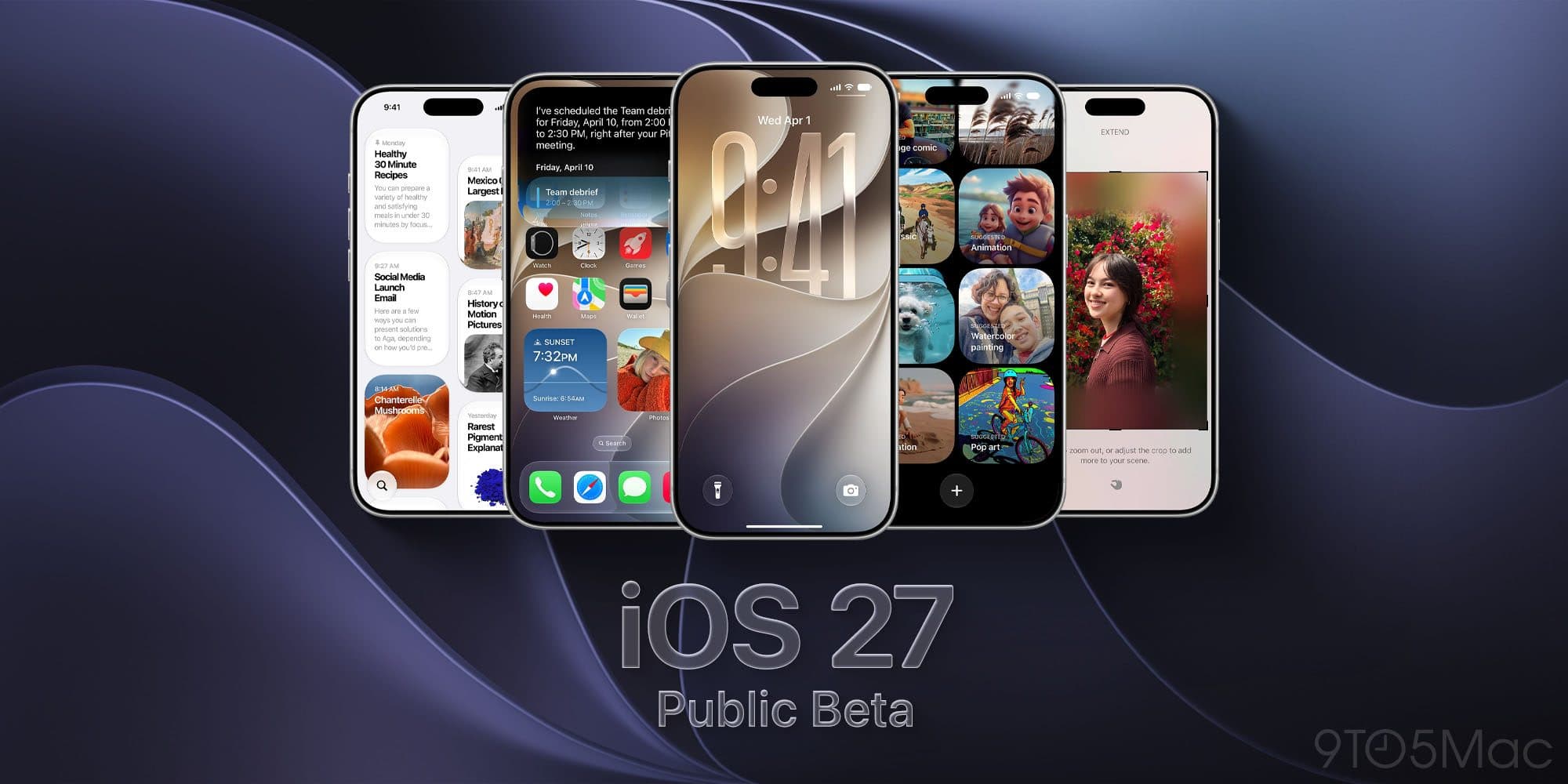
پس از انتشار بتای ۶ توسعهدهنده در اوایل امروز، اپل اکنون در حال انتشار بتای عمومی ۴ آیاواس ۲۷ (iOS 27)، در کنار بهروزرسانیهای مربوطه برای برخی دیگر از پلتفرمهای خود است. در اینجا جزئیات آمده است.
دور جدید بتاهای عمومی اکنون در دسترس است
اپل به تازگی موارد زیر را عرضه کرده است:
iOS 27 بتای عمومی ۴: ساخت 24A5418b
iPadOS 27 بتای عمومی ۴: ساخت 24A5418b
tvOS 27 بتای عمومی ۲۷: ساخت 24J5353b
macOS 27 بتای عمومی ۴: ساخت 26A5416b (اپل قبلاً یک ساخت با کد 26A5416a منتشر کرده بود)
بهروزرسانی، ۱۸ اوت: watchOS 27 بتای عمومی ۴: ساخت 24R5353a
این انتشار فقط چند ساعت پس از عرضه نسخههای بتای ۶ مربوطه توسط این شرکت صورت میگیرد و رفع اشکالات و بهبود عملکرد را معرفی میکند زیرا اپل به سرعت به تاریخ انتشار رسمی این سیستمها در چند هفته آینده نزدیک میشود.
بتای macOS 27 امروز یک تصویر زمینه جدید، در کنار کنترلهای پنجره چراغ راهنمایی طراحیشده مجدد برای macOS 27 Golden Gate را معرفی میکند. سایر تغییرات قابل توجه عبارتند از:
به نظر میرسد اشکال رابط کاربری پیامهای پینشده از بتای ۵ در بتای ۶ حل شده است.
انمیشن اعلان بهروزرسانیشده iOS
نماد پیشنمایش بهروزرسانیشده در مک، مطابق با نسخه iOS از هفته گذشته
شماره ساخت برای هر بتای عمومی همانند نسخه بتای ۶ توسعهدهنده مربوط به خود است، به جز مکاواس که دارای ساخت 26A5416b بود. بهروزرسانی، ۹:۱۵ شب: اپل اکنون بتای عمومی ۴ مکاواس ۲۷ را با ساخت 26A5416b دوباره منتشر کرده است.
برای ثبتنام دستگاه خود در برنامه بتای عمومی، به https://beta.apple.com مراجعه کنید و مراحل مربوط به هر دستگاه را دنبال کنید. در اینجا نحوه نصب بتای عمومی روی آیفون آورده شده است:
- به وبسایت برنامه نرمافزار بتای اپل مراجعه کنید و Sign Up یا Sign In را انتخاب کنید.
- با همان حساب اپل که در آیفون خود استفاده میکنید وارد شوید. سپس شرایط برنامه را بپذیرید و حساب خود را ثبت نام کنید.
- Settings را در آیفون خود باز کنید.
- به General > Software Update > Beta Updates بروید.
- iOS 27 Public Beta را انتخاب کنید.
- به صفحه Software Update برگردید، سپس وقتی بتا ظاهر شد، روی Update Now ضربه بزنید.
اپل توصیه میکند نرمافزار بتا را روی یک دستگاه ثانویه نصب کنید. اگر از آیفون اصلی خود استفاده میکنید، مطمئن شوید که ابتدا یک نسخه پشتیبان اخیر تهیه کردهاید.
آیا متوجه تغییری در بتاهای امروز شدید؟ در نظرات به ما اطلاع دهید.