
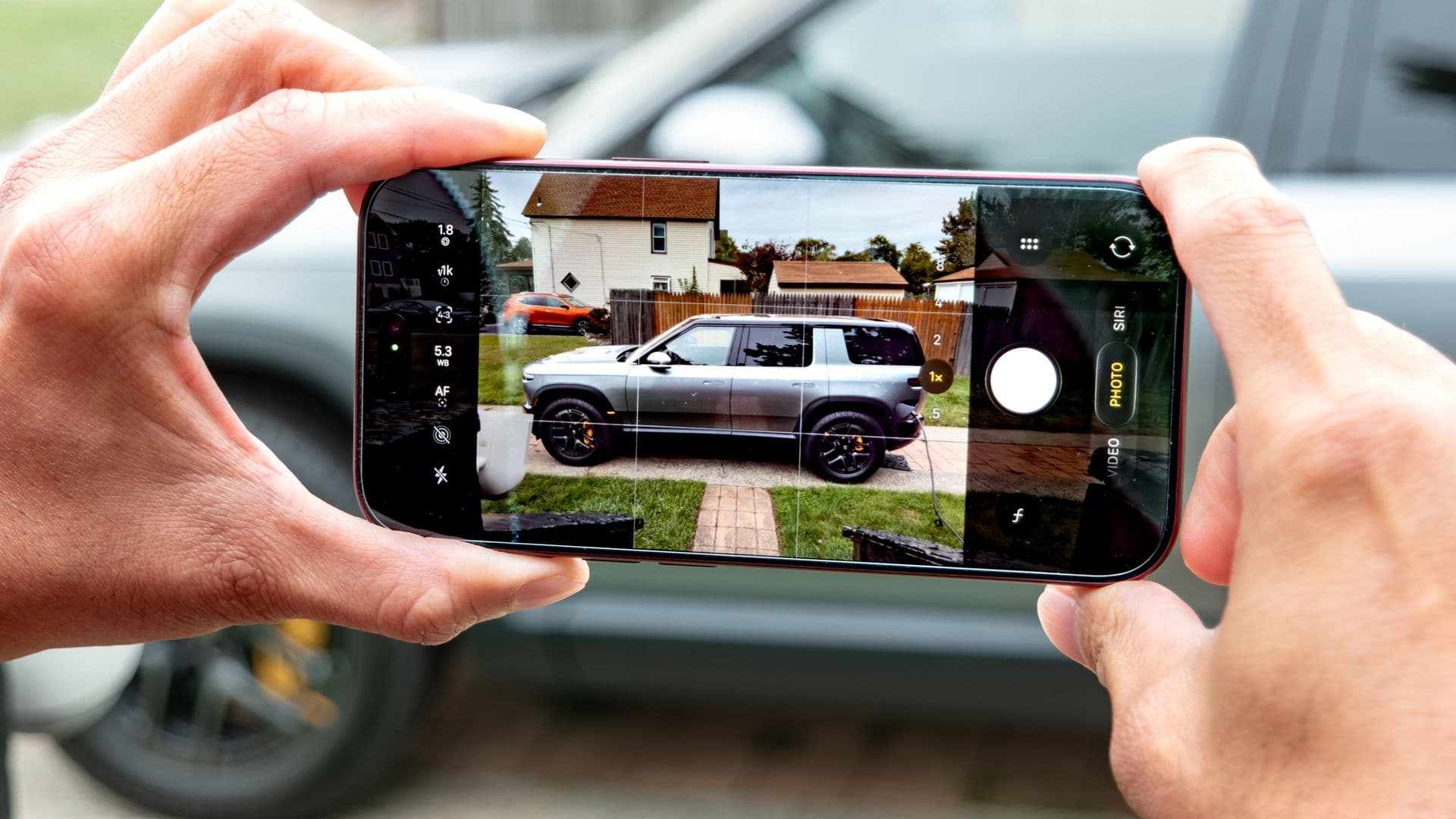
در طول چند هفته گذشته، من تمام ارتقاءهای دوربین آیفون ۱۸ پرو (iPhone 18 Pro) و (۱۸ پرو مکس) را به کار گرفتهام. در حالی که سیستم دیافراگم متغیر توجه زیادی را به خود جلب کرده است - و به حق، با توجه به عمق میدان طبیعی که ارائه میدهد - ارتقاء بزرگتر برای من معرفی کنترلهای حرفهای جدید Pro Controls بوده است.
نمیتوانم به شما بگویم چه مدت است که درخواست این را دارم. شرکت اپل (Apple) به طور تاریخی در ارائه کنترل دستی کامل به کاربران بیمیل بوده است، اما طی چند نسل گذشته، به آرامی ویژگیهای تدریجی را عرضه کرده است که ثابت میکند واقعاً گوش میدهد. با این حال، تا همین اواخر بود که به چیزی برخورد کردم که این ویژگی را به سطح دیگری میبرد: توانایی شخصیسازی کامل چیدمان کنترلهای حرفهای برای مطابقت با سبک دقیق عکاسی شما.
چه بخواهید سرعت شاتر را در جلو و مرکز قرار دهید، یا اسلایدر فوکوس را برای تنظیم دقیق موقعیتیابی کنید، شخصیسازی این رابط کاربری تجربه را کاملاً دگرگون میکند. در ادامه نحوه انجام آن آمده است.
نحوه شخصیسازی چیدمان کنترلهای حرفهای با استفاده از آیفون ۱۸ پرو / پرو مکس
۱. برنامه دوربین را باز کنید، به کنترلهای حرفهای دسترسی پیدا کنید
شخصیسازی چیدمان کنترلهای حرفهای برای نگه داشتن ابزارهای مورد علاقهتان در دسترس، به طرز شگفتآوری ساده است. با باز کردن برنامه دوربین (Camera app) شروع کنید، سپس روی هر یک از آیکونهای کنترلی واقع در سمت مخالف دکمه شاتر فشار دهید و نگه دارید.
روی یک آیفون ۱۸ پرو یا ۱۸ پرو مکس کاملاً جدید، معمولاً آیکونهای پیشفرض برای لایو فوتوز (Live Photos) و فلاش LED را خواهید دید - کافی است هر کدام را طولانی فشار دهید.
۲. انتخابهای خود را انجام دهید
اکنون یک پوشش اضافه کردن کنترلهای عکس (Add Photo Controls) را مشاهده خواهید کرد که آیکونهایی را برای هر تنظیم دستی موجود نشان میدهد. شما میتوانید بین دو تا هشت کنترل را همزمان پیکربندی کنید. هنگامی که آنچه را که نیاز دارید انتخاب کردید، به سادگی آیکونها را بکشید و در هر ترتیب یا چیدمانی که برای عکاسی شما بهتر کار میکند رها کنید. وقتی کارتان تمام شد روی انجام شد (Done) کلیک کنید تا چیدمان ذخیره شود.
تمام انتخابهای شما با همان ترتیبی که چیدهاید قفل باقی میمانند، و کنترلهای حرفهای را بسیار کاربردیتر میکند زیرا دیگر مجبور نیستید به طور مداوم روی آیکون شش نقطه ضربه بزنید تا در تنظیمات کاوش کنید. من این سطح از شخصیسازی را دوست دارم زیرا به من انعطافپذیری میدهد تا پارامترهای کلیدی را در حال پرواز تغییر دهم و به من اجازه میدهد به جای دستوپا زدن در منوها، دوباره روی کادربندی و عکاسی تمرکز کنم.
بهترین از همه اینها، این شخصیسازی چیدمان به طور یکپارچه به ضبط ویدیو منتقل میشود. در حالی که تنظیمات اصلی آشنا مانند دیافراگم، سرعت شاتر، فوکوس دستی و تعادل رنگ سفید را پیدا خواهید کرد، اپل همچنین ابزارهای خاص ویدیویی مانند ضبط دوگانه (Dual Capture)، حالت اکشن (Action mode) و تطبیقی (Adaptive) را اضافه میکند - که دومی برای ضبط تایملپس طراحی شده است تا هنگام تشخیص حرکت، نرخ فریم را به طور پویا کند کند.
مطالب بیشتر از تامز گاید
- رئیس اندروید در مورد دوگانه آیفون اپل: «خوشحالم که میبینم افراد بیشتری به آنچه اکنون مهمانی آشکار است میپیوندند»
- آیفون ۱۸ پرو را فراموش کنید - ۹ دلیل برای انتظار آیفون ۲۰
- من بالاخره زنگ هشدار آیفون خود را از صدای زنگ آن جدا کردم - در اینجا جایی است که اپل آن را در iOS 27 پنهان کرده است
منبع: tomsguide.com