
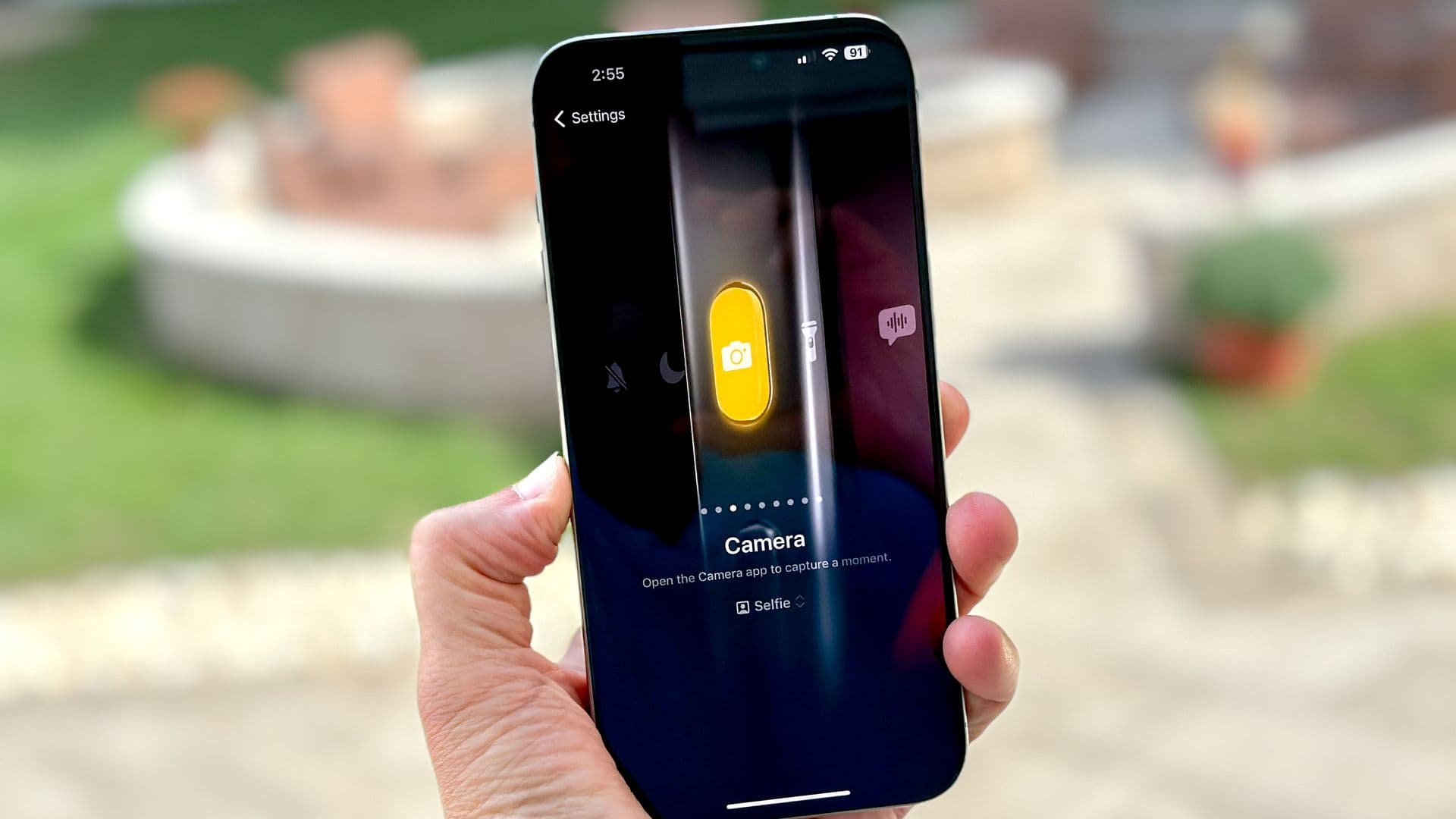
از زمانی که شرکت اپل (Apple) دکمه اکشن (Action Button) را در آیفونهای جدیدتر معرفی کرد، این دکمه با یک محدودیت بزرگ همراه بوده است: به طور پیشفرض، این دکمه در هر لحظه تنها میتواند یک وظیفه را انجام دهد. برای بیشتر مردم، این به معنای استفاده از آن به عنوان یک کلید بیصدا کردن ساده یا اجرای سریع دوربین است که باعث میشود یک قطعه سختافزاری عالی تا حد زیادی هدر برود.
با سیستمعامل آیاواس ۲۷ (iOS 27)، شرکت اپل (Apple) حل این مشکل را به طرز شگفتآوری آسان کرده است. برنامه میانبرهای بهروزرسانیشده (Shortcuts app) اکنون به شما امکان میدهد با استفاده از زبان ساده و روزمره، اقدامات سفارشی را تنظیم کنید.
با گروهبندی ابزارهای مورد علاقه خود در پوشهها و پیوند دادن آنها به حالتهای تمرکز (Focus modes)، میتوانید آن دکمه کناری تکی را به یک مرکز کنترل هوشمند تبدیل کنید که بهطور خودکار بر اساس مکان و فعالیت شما تغییر میکند.
در اینجا نحوه تنظیم دکمه اکشن (Action Button) برای فعال کردن چندین ویژگی به طور همزمان آورده شده است.
ایجاد یک پوشه میانبر سفارشی برای دکمه اکشن
به جای اختصاص دادن دکمه خود برای راهاندازی یک برنامه واحد، میتوانید آن را طوری برنامهریزی کنید که منوی فشردهای از پرکاربردترین ابزارهای شما را بیاورد.
برنامه میانبرها (Shortcuts app) را روی آیفون خود باز کنید. سپس روی فلش برگشت پوشهها (Folders back-arrow) در گوشه بالا سمت چپ و نماد پوشه جدید (New Folder icon) ضربه بزنید و آن را منوی اکشن (Action Menu) بنامید.
پوشه تازه ایجاد شده خود را پیدا کنید، روی نماد مثبت ضربه بزنید و سه تا پنج اقدام پرکاربرد را به این پوشه اضافه کنید. اقدامات سریع پرکاربرد خود را اضافه کنید تا همیشه در دسترس باشند. این میتواند چراغ قوه (Flashlight)، یادداشت صوتی (Voice Memo)، یا فعال کردن شازم (Shazam) باشد.
هنگامی که پوشه شما پر شد، تنظیمات (Settings) را باز کنید، به دکمه اکشن (Action Button)، نمایش پوشه (Show Folder) بروید و روی منوی اکشن (Action menu) ضربه بزنید. روی اعلان انتخاب ضربه بزنید، پوشه منوی اکشن (Action Menu) تازه ایجاد شده خود را انتخاب کنید و خارج شوید.
اکنون، فشردن دکمه اکشن (Action Button) باید تمام ابزارهای مورد علاقه شما را به یکباره نمایش دهد.
سازگار کردن دکمه اکشن با طول روز
برای هوشمندتر کردن دکمه کناری، همچنین میتوانید به آیفون خود بگویید با توجه به مکان یا کاری که انجام میدهید، با استفاده از حالتهای تمرکز (Focus Modes) مانند کار (Work)، رانندگی (Driving) یا خواب (Sleep)، عملکرد دکمه را تغییر دهد.
در داخل برنامه میانبرها (Shortcuts app)، میتوانید یک قانون ساده «اگر/آنگاه» (If/Then) با استفاده از دستورات پایه بسازید:
- در حالت تمرکز خواب (Sleep Focus): وقتی در حالت تمرکز خواب هستم، زنگهای هشدار (Alarms) من را باز کن.
- در حالت تمرکز رانندگی (Driving Focus): وقتی در حالت تمرکز رانندگی هستم، نقشه اپل (Apple Maps) را باز کن.
- هر زمان دیگری (Any Other Time): در غیر این صورت، پوشه منوی اکشن (Action Menu) من را نمایش بده.
سپس این قانون اصلی را در تنظیمات (Settings) به دکمه اکشن (Action Button) خود اختصاص دهید.
منبع: tomsguide.com