
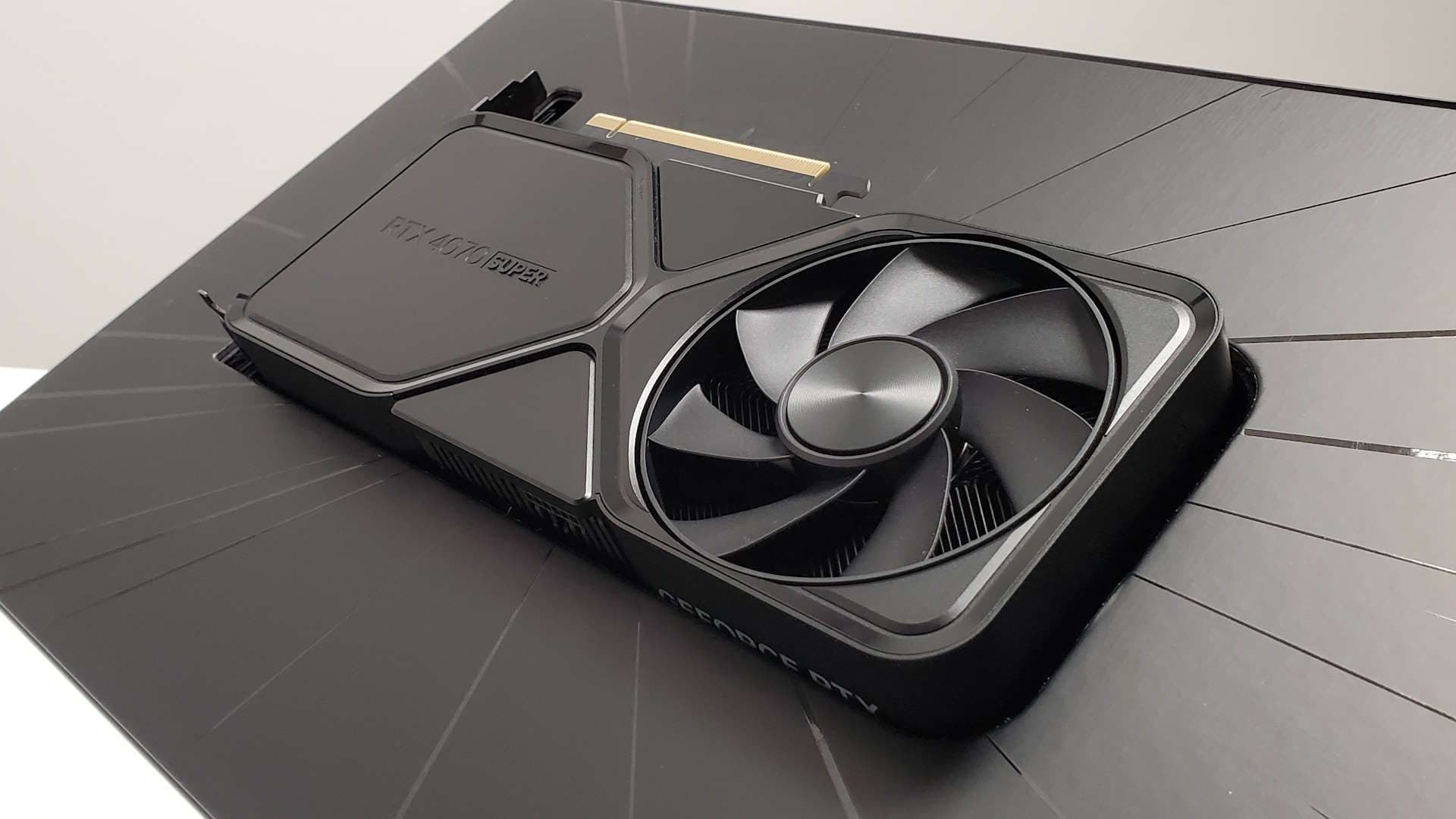
حتی اگر از ژانویه ۲۰۲۵ به این طرف در خواب عمیقی بوده باشید، فناوری تولید چند فریم (Multi Frame Generation یا به اختصار MFG) یک قابلیت افزایش نرخ فریم و روانسازی بازی است که از هوش مصنوعی برای ایجاد حداکثر پنج فریم به ازای هر فریم واقعی رندر شده استفاده میکند. شرکت انویدیا (Nvidia) قابلیت اصلی تولید فریم 2x را با کارتهای گرافیک سری RTX 40 در سال ۲۰۲۲ معرفی کرد. متأسفانه انویدیا نسخه جدیدتر فناوری تولید چند فریم را صرفاً به کارتهای سری RTX 50 محدود کرده است.
اما پیش از اینکه با عجله به دنبال جستجوی بیهوده برای خرید کارت RTX 5090 با قیمت پیشنهادی تولیدکننده (MSRP) بروید، این امکان وجود دارد که با کمی دستکاری نرمافزاری، بیشتر میزان روانی فناوری MFG را روی کارتهای گرافیک قدیمیتر انویدیا پیادهسازی کنید.
پیش از اینکه روش کار را به شما بگویم، چند نکته وجود دارد که باید به آنها توجه کنید. از یک طرف، انویدیا نرخهای بالاتر MFG را به دلیلی مشخص به کارتهای سری RTX 50 محدود کرده است. با خطر سادهسازی بیش از حد، سیلیکون سری RTX 50 بهطور ویژه طراحی شده است تا فریمهای اضافی را به روشهایی مدیریت کند که معماری قدیمیتر قادر به انجام آنها نیست. یک پردازنده مدیریت هوش مصنوعی اختصاصی (AMP) وجود دارد که در کنار سیستم سنجش فریم (Flip Metering) کار میکند تا فریمهای رندر شده و تولید شده را به روانترین شکل ممکن به نمایشگر تحویل دهد. معماریهای قدیمیتر فاقد این ویژگیهای اختصاصی برای تولید فریم هستند.
به همین دلیل، مدیر عامل شرکت، جنسن هوانگ (Jensen Huang)، در گذشته گفته است که آوردن «فناوری هوش مصنوعی نسل جدید به پردازندههای گرافیکی نسل قبلی» ایده خوبی است، اما «به مقدار قابل توجهی مهندسی نیاز دارد».
بنابراین ارزش تکرار دارد که روش باز کردن قفل MFG در مقیاس 4x روی کارت گرافیک سری RTX 40 که قصد دارم به شما نشان دهم، قطعا بهطور رسمی پشتیبانی نمیشود. علاوه بر این، نکته دیگری که باید به آن توجه کنید این است که MFG یک فناوری بینقص نیست؛ فعال کردن سطوح بالاتر تولید فریم میتواند فریمهای همراه با لکه و مشکلات تاخیر (Latency) ایجاد کند. نیک (Nick) از همکاران ما دریافت که تاخیر حتی با وجود محدودکننده نرخ فریم در محل نیز یک مسئله است. اساساً، بسته به بازی، ممکن است تمام آن فریمهای اضافی در واقع روانترین تجربه را ارائه ندهند، حتی اگر نرخ فریم بالا به نظر برسد.
اما اگر همچنان میخواهید آن را امتحان کنید، روش کار به این صورت است.
نحوه فعالسازی فناوری 4x MFG روی سری RTX 40 | به طور خلاصه
- نصبکننده ReShade HDR را دانلود کنید.
- بررسی کنید بازی مورد نظر شما از فناوری MFG پشتیبانی میکند.
- بازی انتخابی خود را از پنل کناری سمت چپ در RHI انتخاب کنید.
- به پایین صفحه اسکرول کرده و برای نصب گزینههای «RTX 40 MFG» و «OptiScaler» کلیک کنید.
- به سمت بالا و بخش «Nvidia Profile Overrides» بروید.
- روی دکمه آبیرنگ با عنوان «Multi Frame Generation» کلیک کنید. در کادر محاورهای ظاهر شده روی «OK» کلیک کنید.
- در کادر با عنوان «Multi Frame Generation»، گزینههای «Dynamic»، «Up to 4x» و «off» را از منوهای کشویی انتخاب کنید. روی «Close» کلیک کنید.
- بازی خود را اجرا کنید. گزینه مربوط به تولید چند فریم را در داخل بازی انتخاب کنید.
نحوه فعالسازی فناوری 4x MFG روی سری RTX 40 | به تفکیک جزئیات
اول از همه، باید نصبکننده ReShade HDR (یا به اختصار RHI) را از گیتهاب (GitHub) دانلود کنید. این نرمافزار نصب مودهای غیررسمی مانند تزریقکننده پسپردازش ذکر شده در نام را خودکار میکند.
هنگامی که RHI را برای اولین بار باز میکنید، باید تمام بازیهایی را که از قبل نصب کردهاید وارد کند. پیش از انجام هر کاری، مطمئن شوید بازیای که میخواهید با کارت سری 40 خود آزمایش کنید 실제로 از MFG پشتیبانی میکند — انویدیا لیست مفیدی از تمام بازیهایی که از تولید چند فریم DLSS و فناوریهای رندرینگ جذابتر RTX پشتیبانی میکنند را دقیقاً در این قسمت قرار داده است. من توصیه میکنم یک بازی تکنفره را برای آزمایش انتخاب کنید، زیرا مودهایی که باید نصب کنید میتوانند سیستمهای تشخیص تقلب داخل بازی (Anti-cheat) را فعال کنند.
هنگامی که بازی مورد نظر خود را برای آزمایش انتخاب کردید، روی نام آن در پنل کناری سمت چپ در RHI کلیک کنید. گزینهها و مودهای زیادی مخصوص بازی روی بخش اصلی پنجره RHI ظاهر میشود. برای باز کردن قفل 3x و 4x MFG روی کارت سری 40، به پایین لیست گزینهها در RHI اسکرول کنید، سپس برای نصب «RTX 40 MFG» و «OptiScaler» کلیک کنید.
هنگامی که آن دو مود غیررسمی نصب شدند (این کار فقط چند ثانیه طول میکشد)، دوباره به بخش «Nvidia Profile Overrides» بروید.
روی دکمه آبیرنگی که روی آن نوشته شده «Multi Frame Generation» کلیک کنید. یک کادر محاورهای ظاهر میشود که میگوید «Multi Frame Generation (MFG) و Dynamic MFG فقط روی پردازنده گرافیکی سری 50 انویدیا (معماری بلکول) پشتیبانی میشوند».
روی دکمه «OK» در این کادر کلیک کنید تا کادر دیگری با عنوان «Multi Frame Generation» باز شود. این بخش شامل سه لیست کشویی از گزینهها خواهد بود.
من در بخش «FG» گزینه «Dynamic»، در بخش «Frame Count» گزینه «Up to 4x» را انتخاب کردم و «Target Frame Rate» را روی حالت «Off» تنظیم کردم.
اگر خوششانس باشید، این تمام دستکاریهایی است که باید انجام دهید (اگر بدشانس باشید، ممکن است لازم باشد بین چند نسخه مختلف درایور در RHI جابهجا شوید). از آنجا میتوانید بازی پشتیبانیکننده از MFG خود را اجرا کنید و سپس گزینههای مربوط به تولید فریم را در داخل بازی تنظیم کنید.
همه بازیها بهطور خاص گزینه 4x MFG را ارائه نمیدهند، بنابراین من گاهی اوقات برای تأیید فعال بودن آن با کارت RTX 4070 Super خود به پوشش برنامه FrameView تکیه میکردم. اما در غیر این صورت، کار تمام است!
اکنون بروید و از نرخ فریمهای فوقالعاده روان لذت ببرید!
منبع: pcgamer.com